【自動車】スズキ 純正ディスプレイオーディオのソフト更新!自分でやってみた!(2026年3月)
iPhoneとディスプレイオーディオのワイヤレス接続がうまくいかないときがあります。
気になってスイフト付属のディスプレイオーディオのソフトを確認してみると、2024年2月の納車以来、まったくされていないことが発覚!
これ自動更新ではないのですね。。。
自動車の点検時などに、申告すればアップデート対応してもらえるようですが、自分でも対応できそうなのでやってみました。
やり方は簡単?
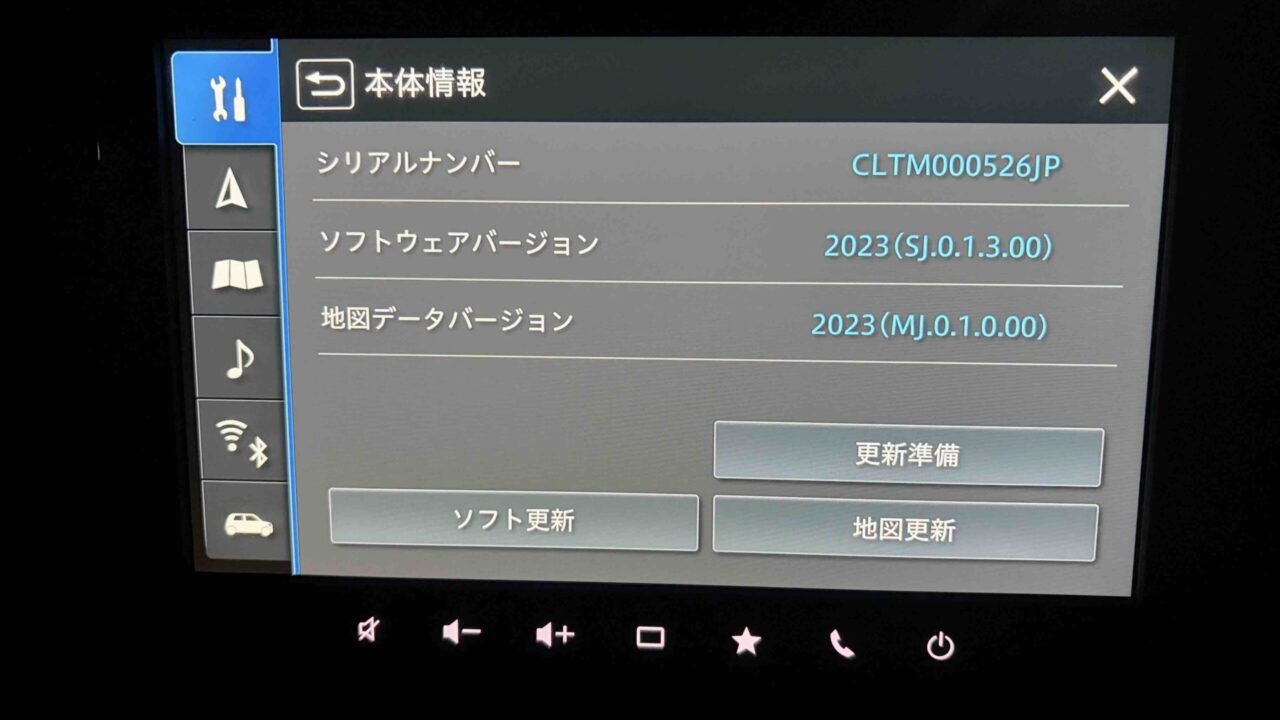
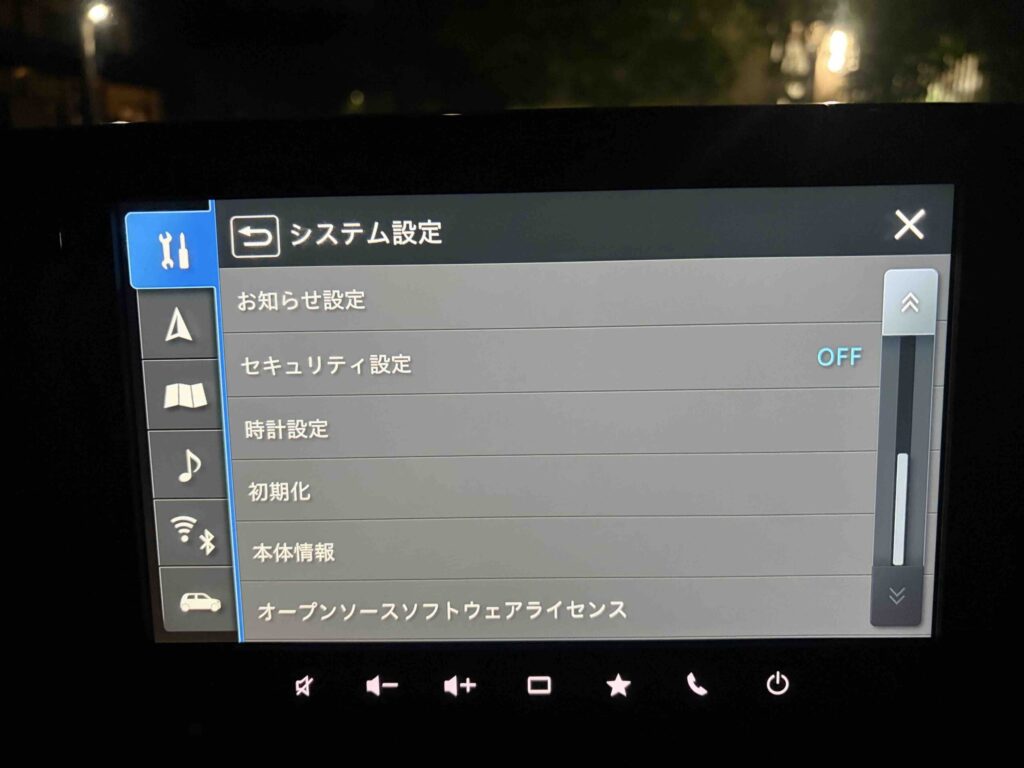
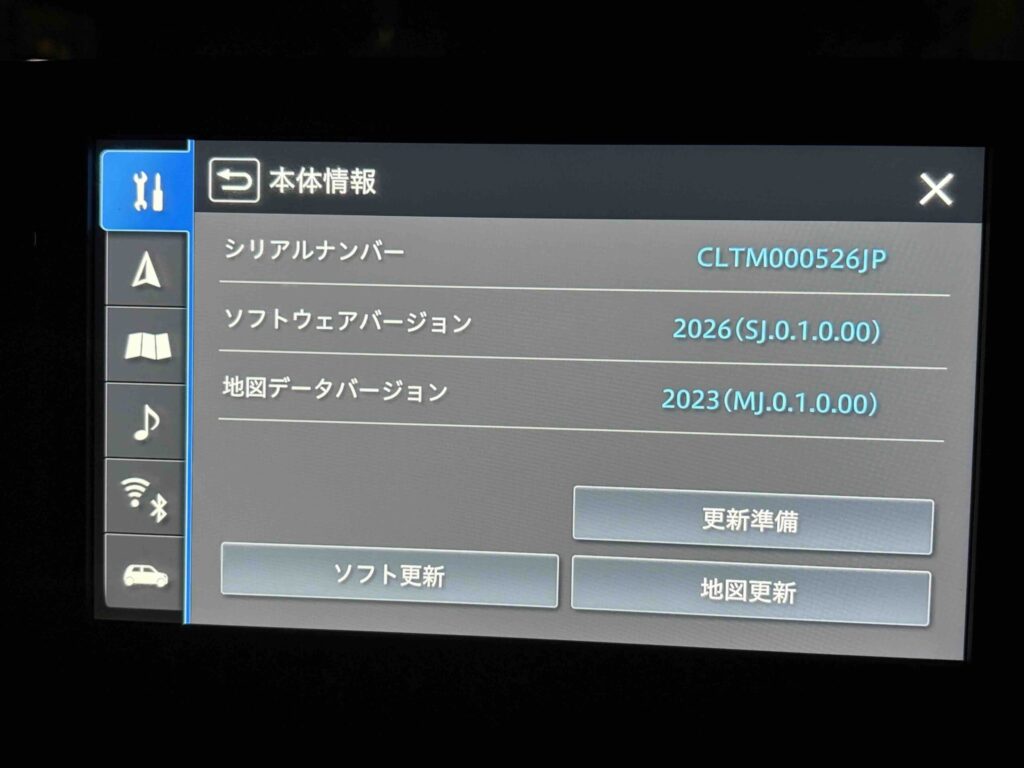
まずは現状確認をしてみましょう。スイフトの電源をオン!システム設定の「本体情報」から、ソフトウェアバージョンと地図データバージョンを確認できます。
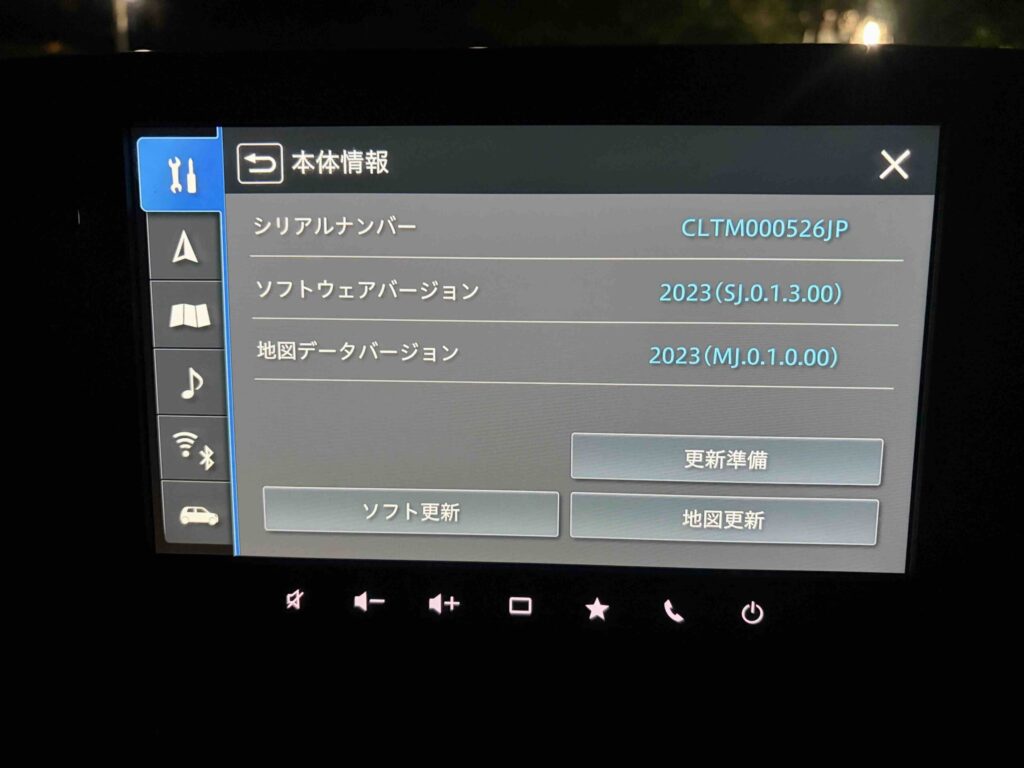
どちらも、2023年と3年前のままでした汗
やり方自体は、ネットに転がっていました。今回は、スズキアリーナさいたま中央さまのHPを参照しております。
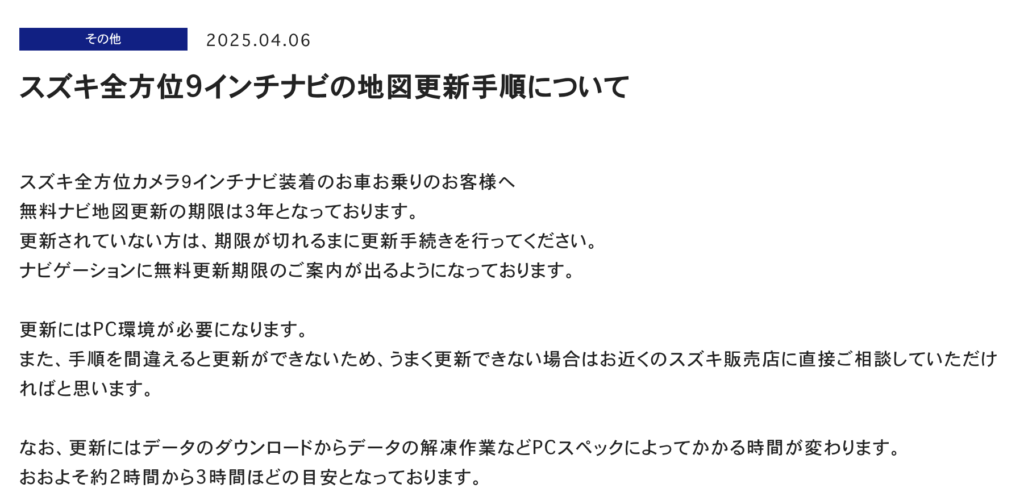
更新には、USBメモリが必要とのことで、Amazonで注文。地図データが大きい可能性があり、容量32GB、推奨規格のUSB2.0を選択。

更新作業(ソフト入手)
USBメモリを入手後、先ほどのソフトバージョンを確認した画面に戻ります。
今度は「更新準備」を押して、画面の案内に従い、USBメモリを挿入します。「確認」ボタンを押したら、USBメモリ内に、更新準備に必要なファイルが生成されます。
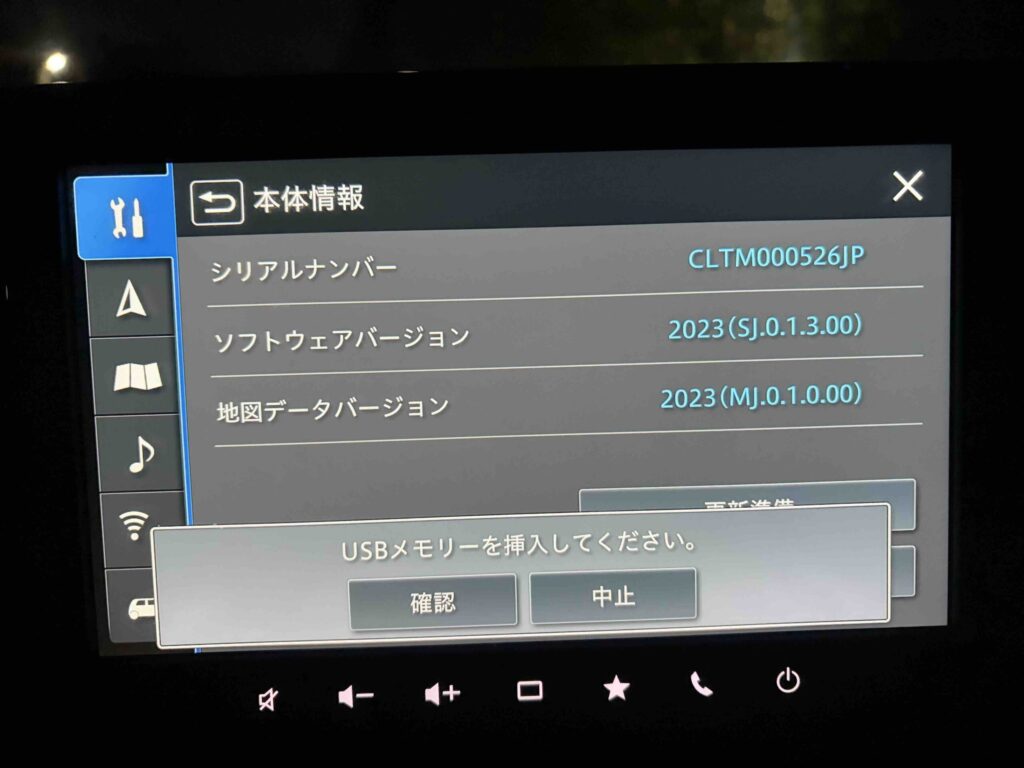
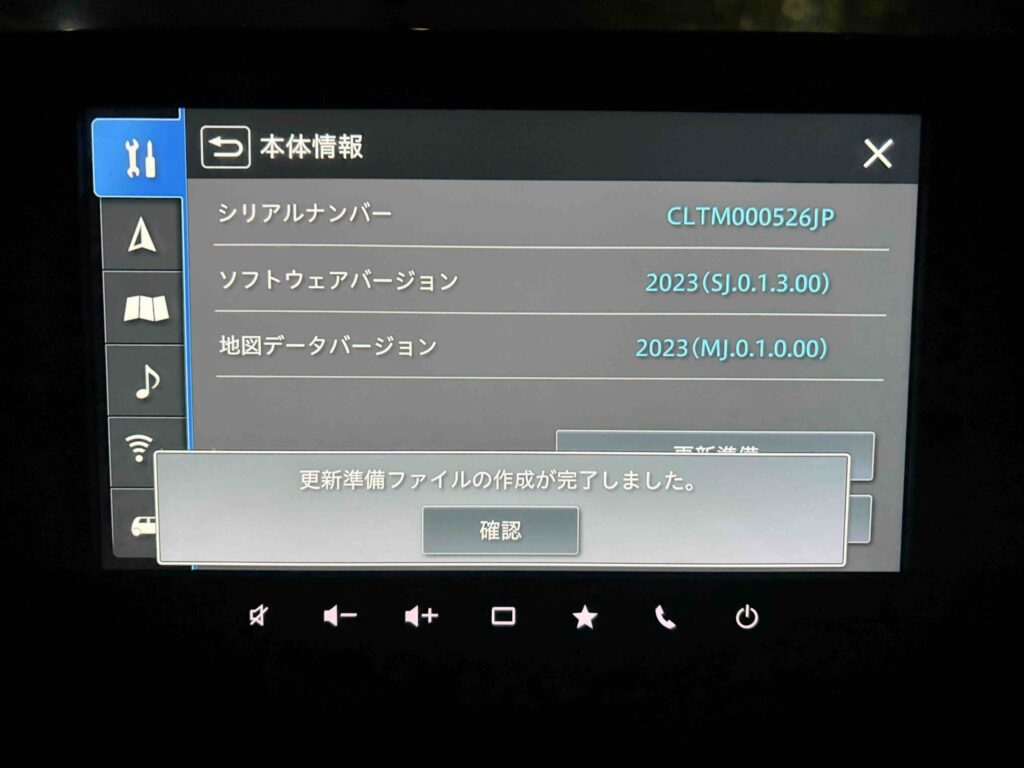
ナビを更新するには、スズキの公式HPからソフトを入手します。
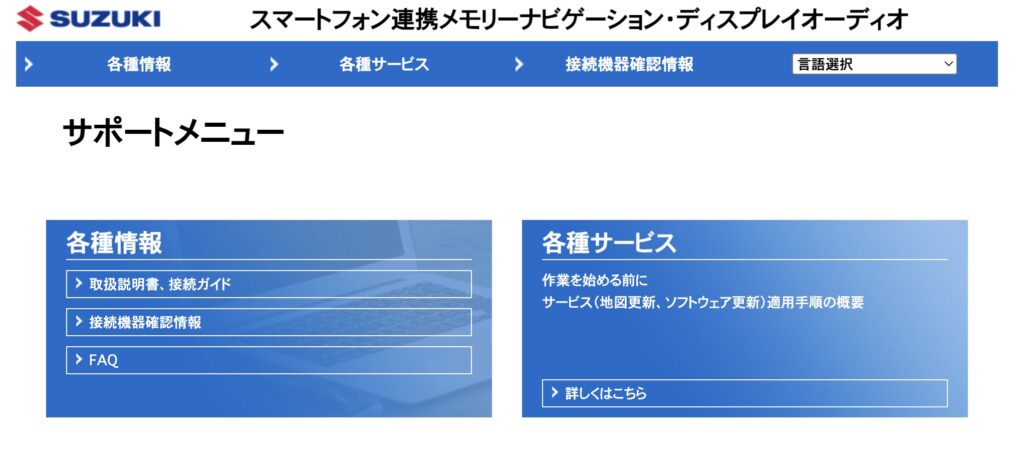
パソコンに、先程更新準備のファイルを用意したUSBメモリを挿入します。HPにファイルをアップデートすると、ナビのバージョン情報がアップできます。
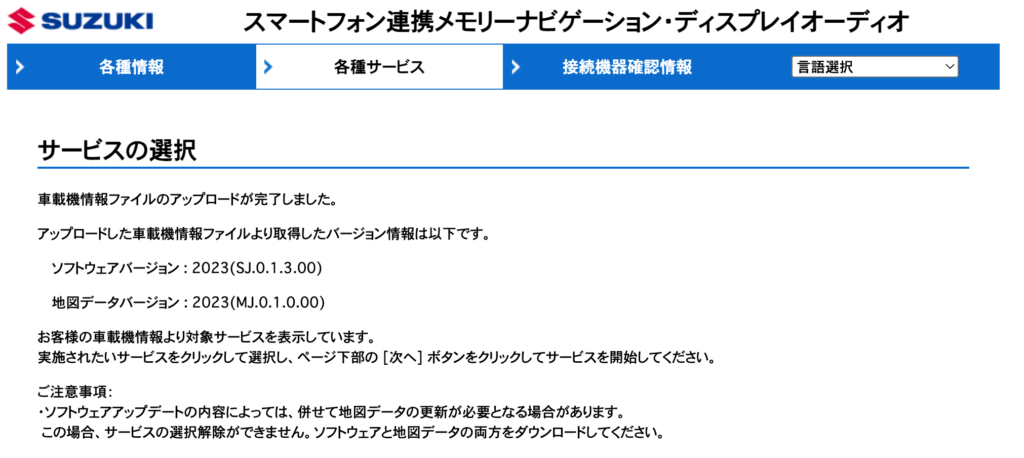
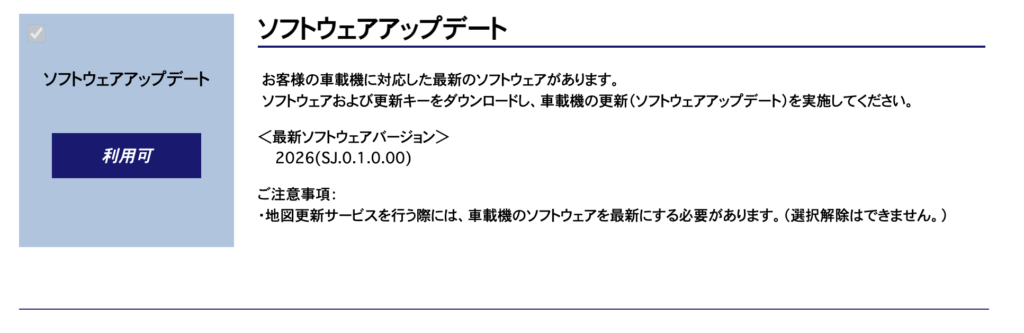
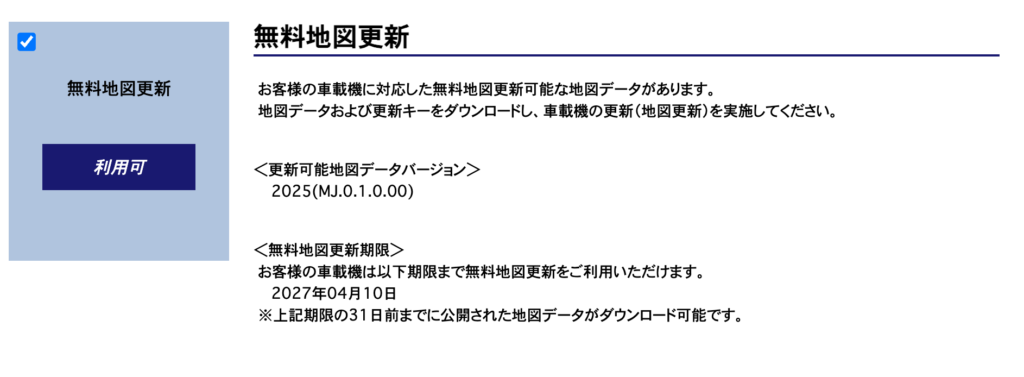
画面に従い、以下をダウンロードします。
- ソフトウェア
- 地図データ
- 更新キー
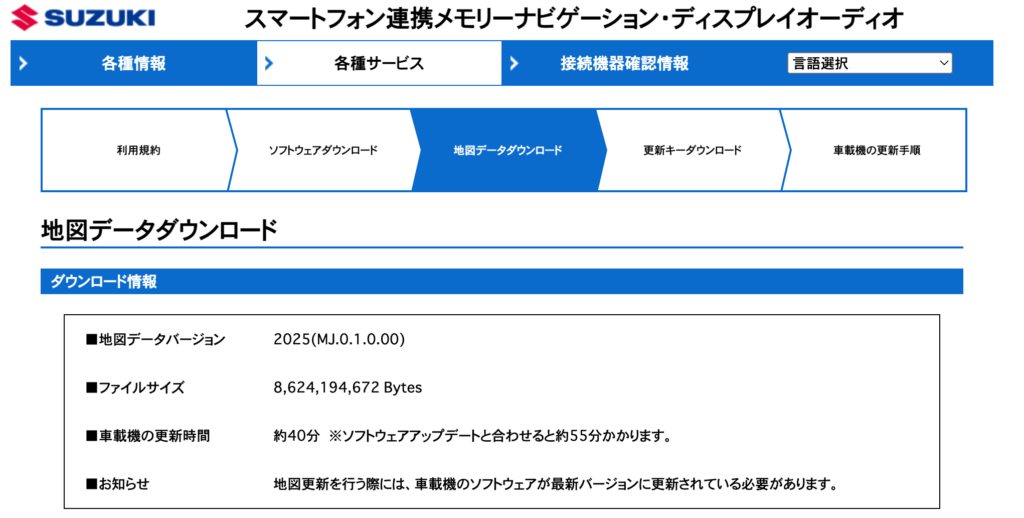
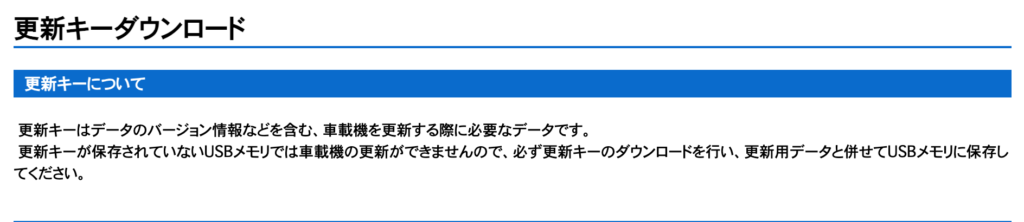
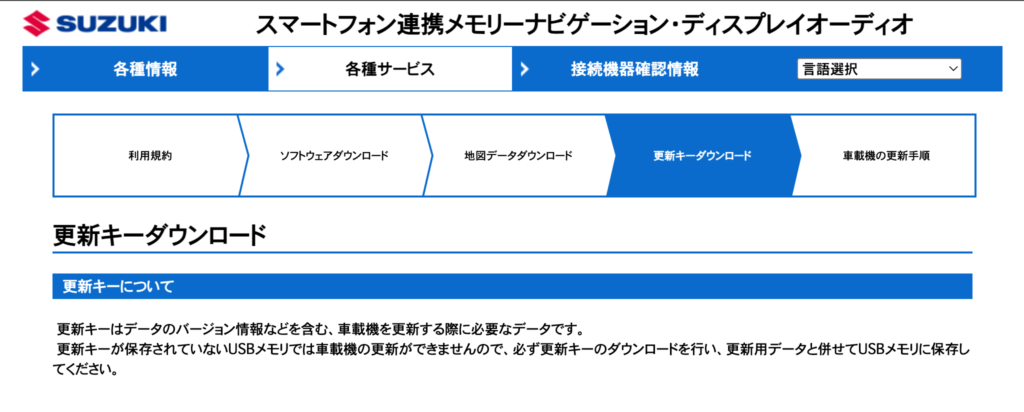
特に地図データが重たいので、時間に余裕があるときに実施しましょう。
更新作業(ソフト更新)
ソフトをUSBメモリに落としてきたら、再びスイフトに乗り込みます。
ソフト更新作業は、「ソフト更新」→「地図更新」の順で行います。「ソフト更新」を押すと、USBメモリの挿入確認があります。
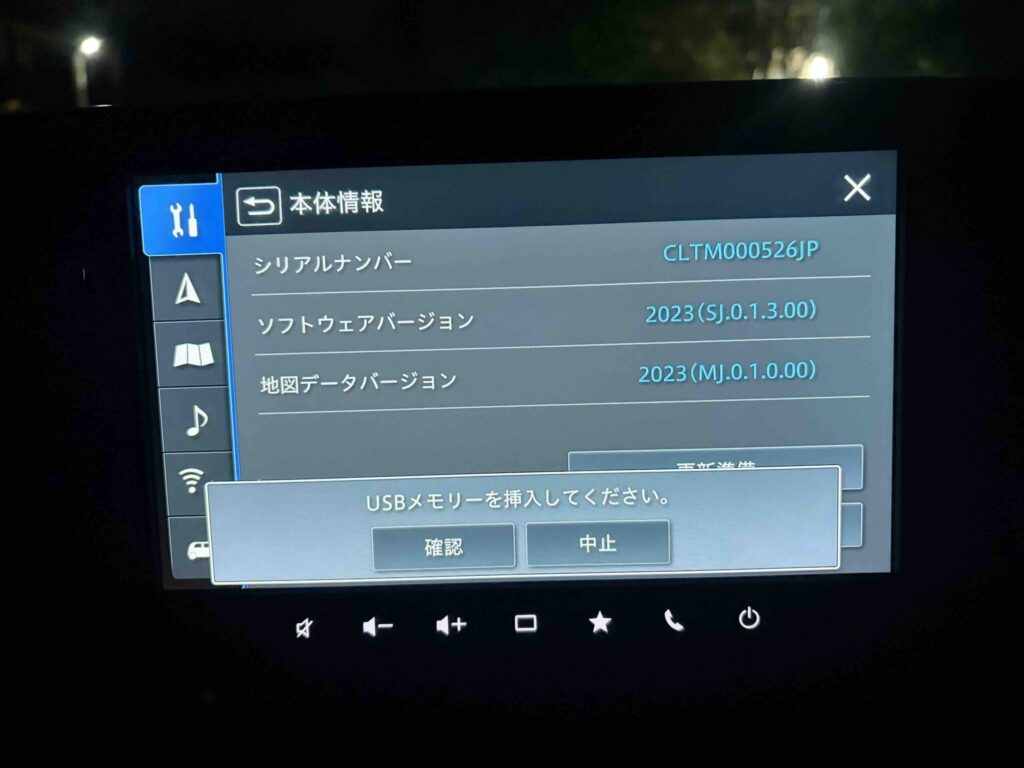
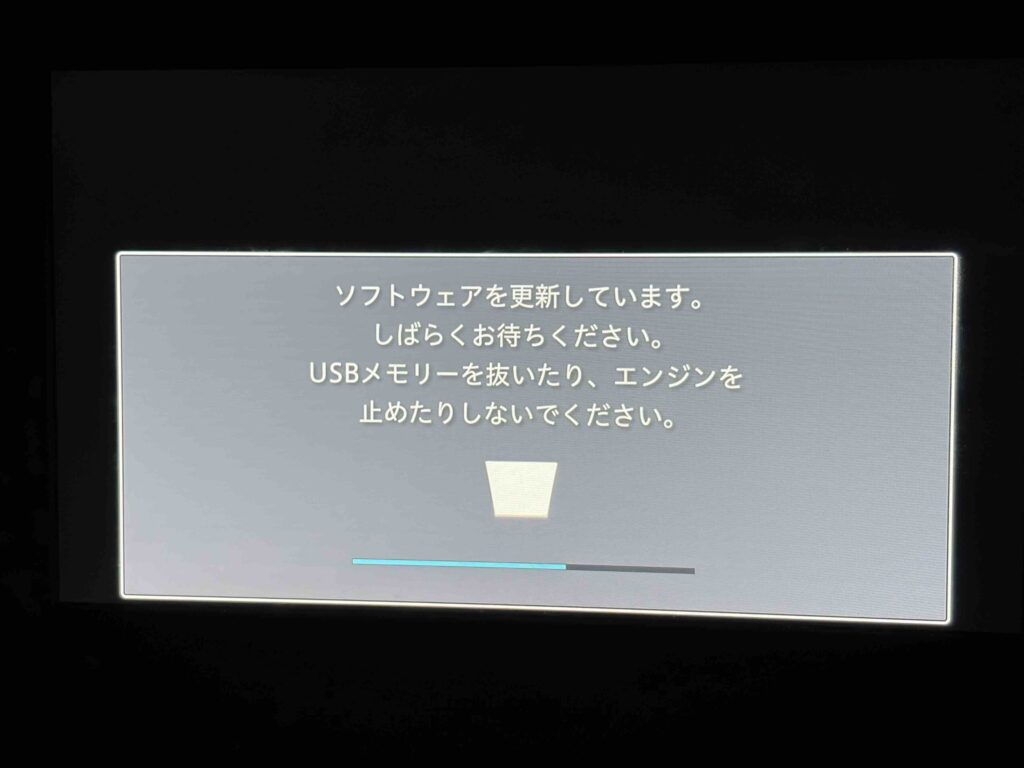
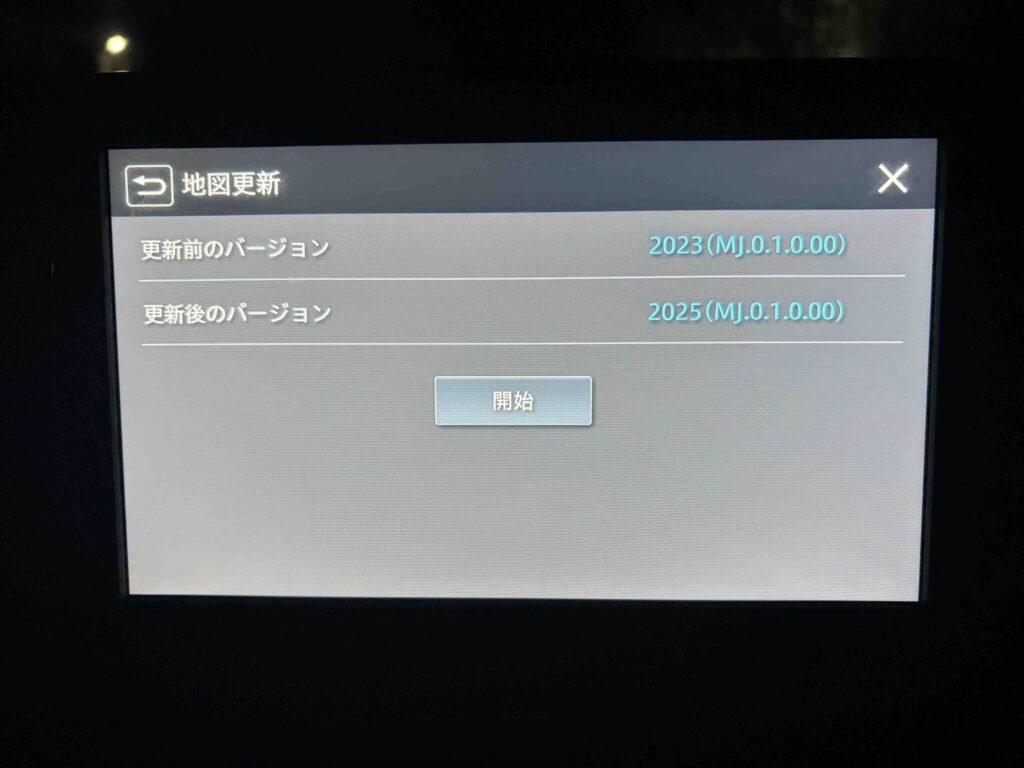
続けて、更新バージョンの確認です。確認後、「開始」を押します。更新作業中は、エンジンを止めるなと出ておりますね。
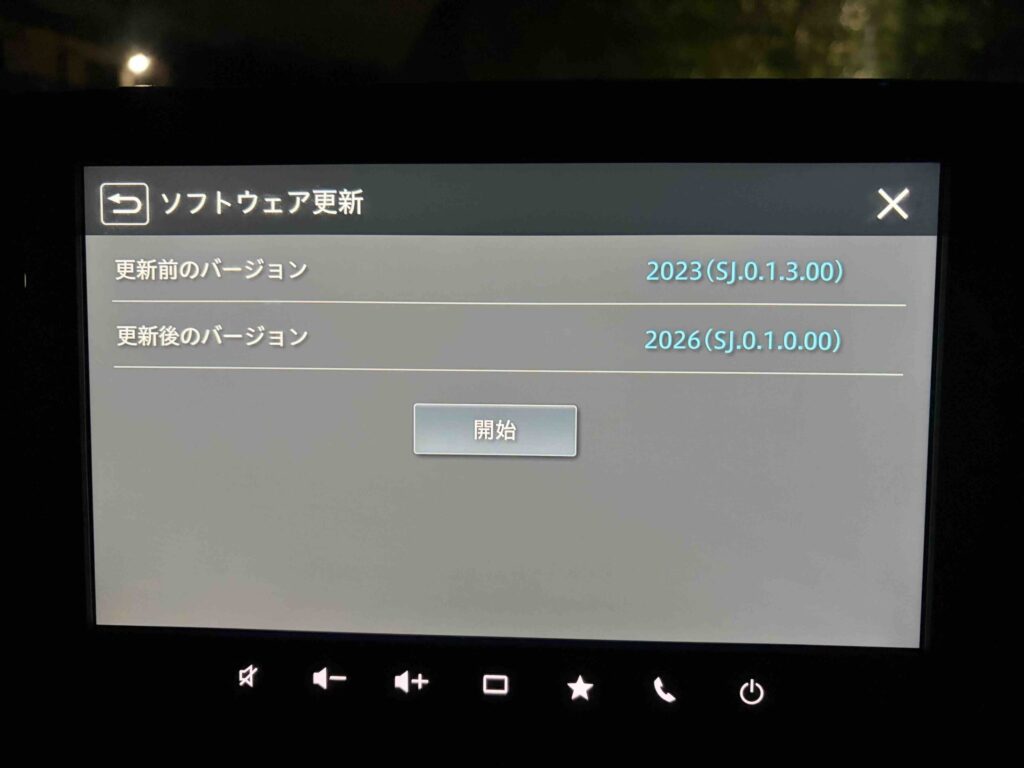
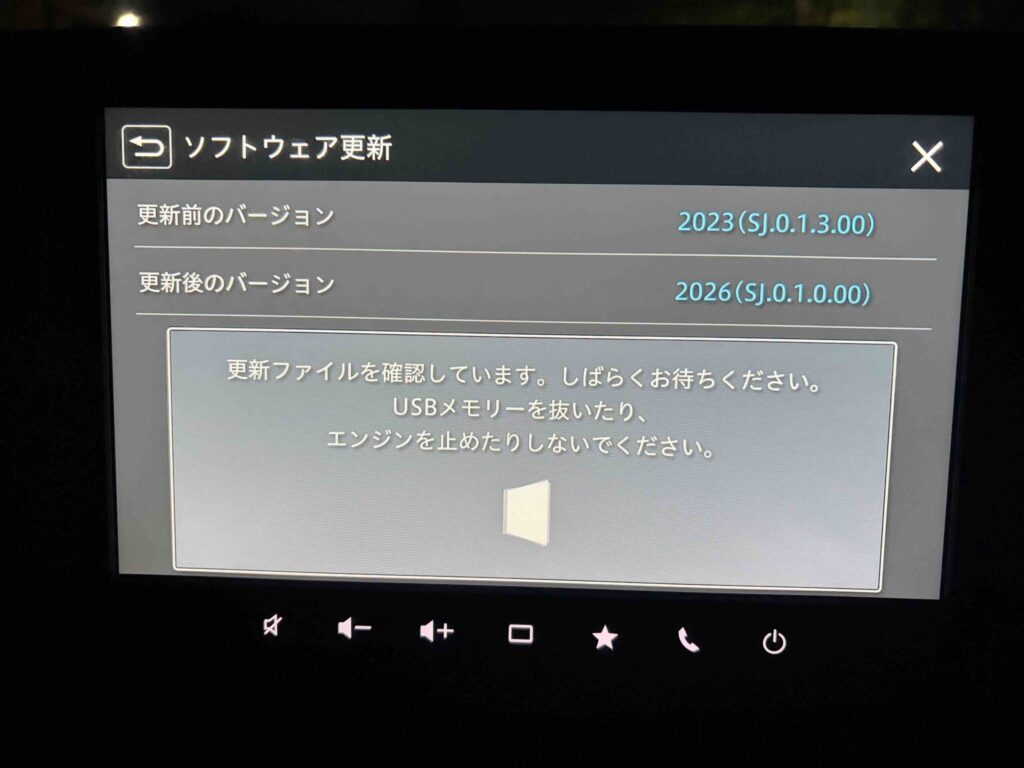
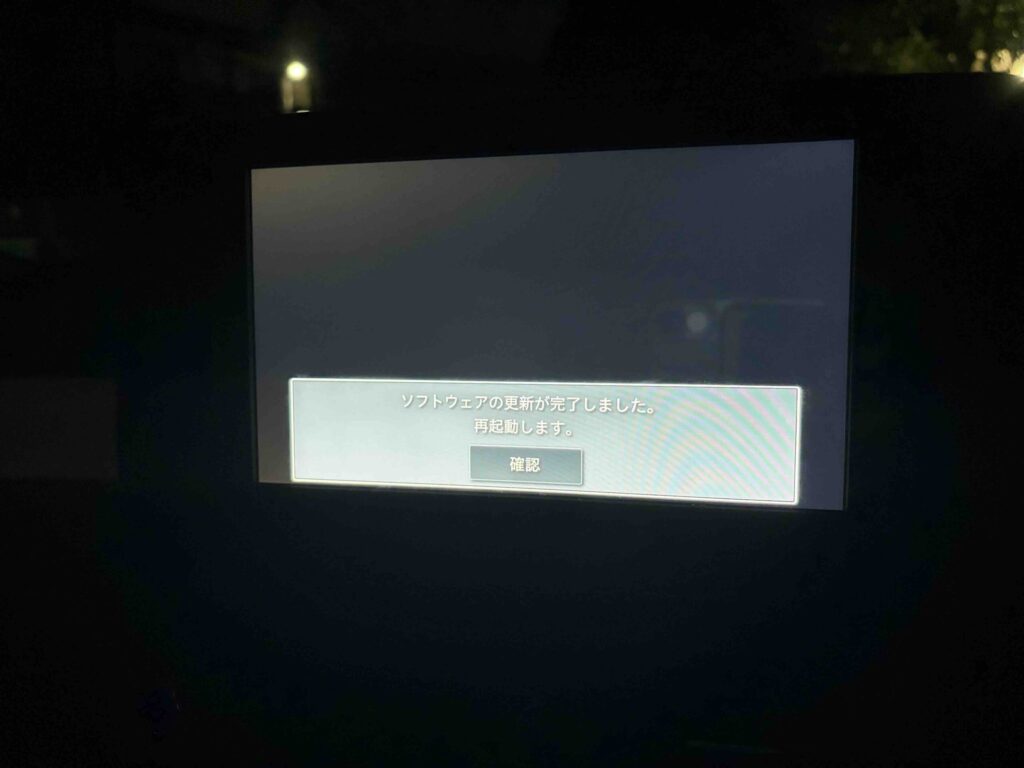
待っていると、更新完了。再起動の文字が現れました。
ソフト更新できたら、今度は地図更新です。
ソフト更新と同じく、バージョン確認から
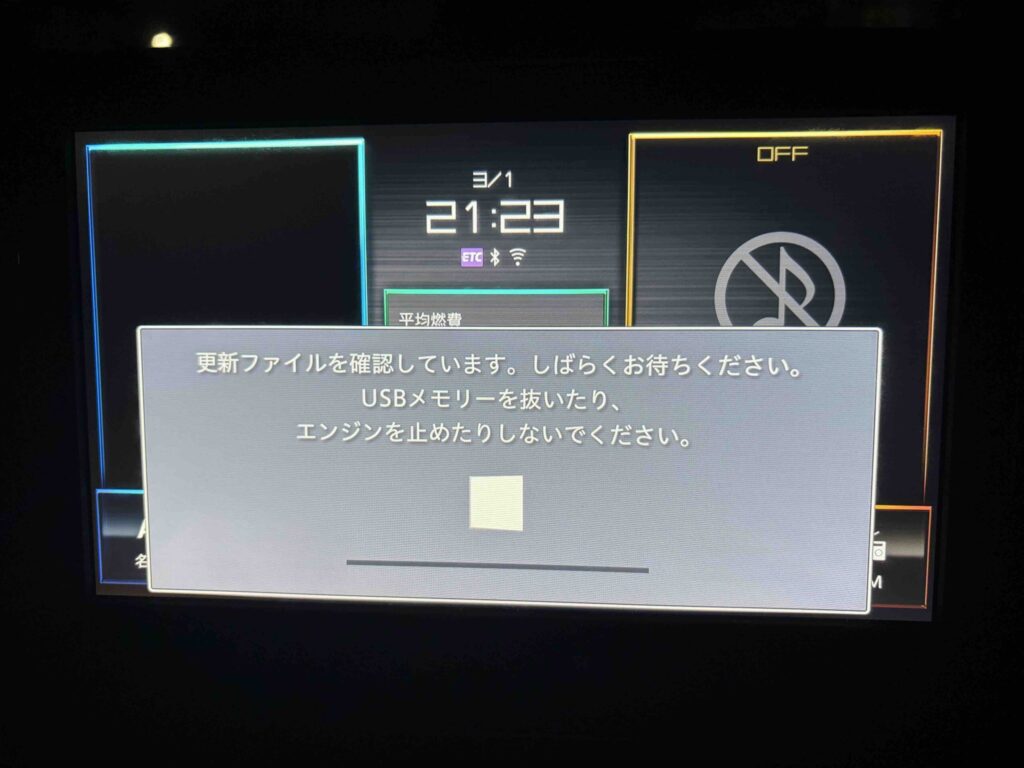
待つこと、数十分、更新完了!
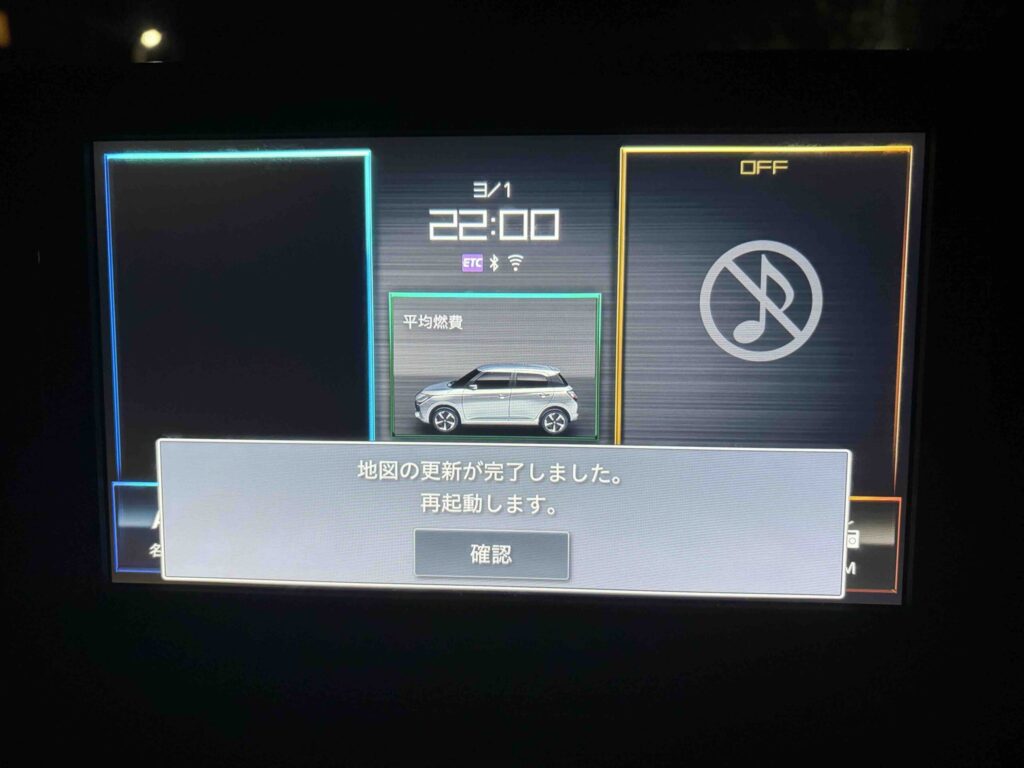
無事に、ソフトウェアと地図データを更新できました。
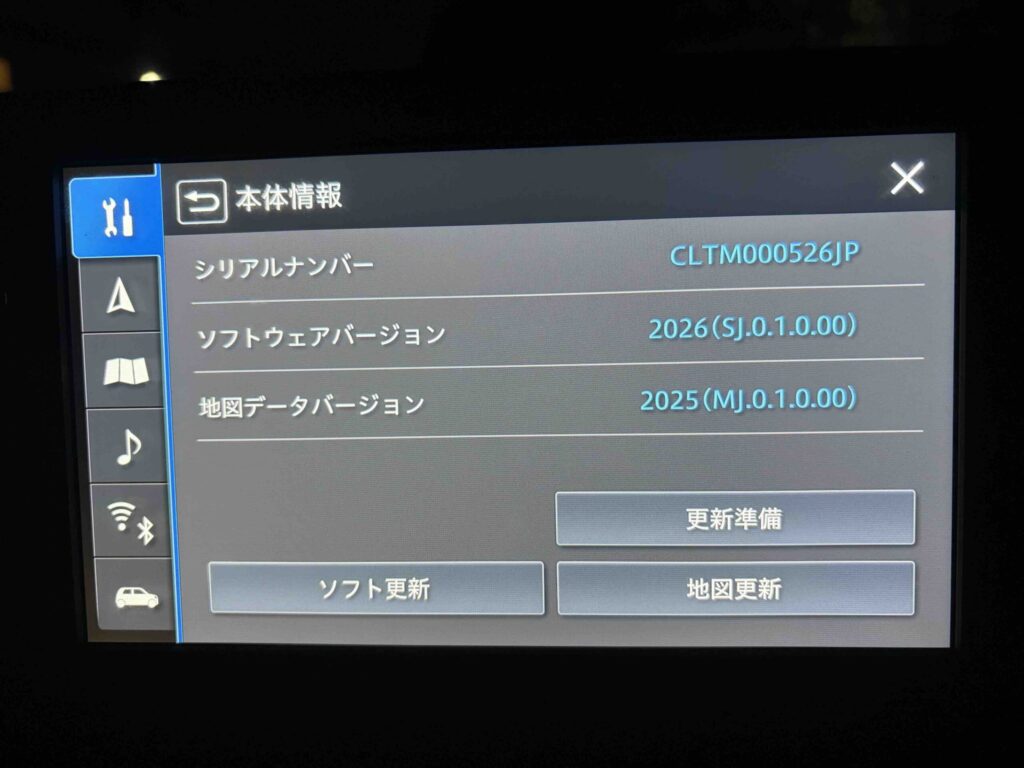
ちなみに、このディスプレイオーディオは、地図データは3年間無料で更新できるので、やらないと損です笑
明日も良い暮らしを目指して。
今日はこのあたりで。
では。